Jumat, 15 Maret 2013

Etika dan Profesionalisme TSI


Apakah Etika dan Profesionalisme TSI?

Etika
·         Pengertian Etika
        Perkataan etika atau lazim juga disebut etik, berasal dari kata Yunani ETHOS yang berarti norma-   norma, nilai-nilai, kaidah-kaidah dan ukuran-ukuran bagi tingkah laku manusia yang baik, seperti yang dirumuskan oleh beberapa ahli berikut ini :
·         Drs. O.P. SIMORANGKIR : etika atau etik sebagai pandangan manusia dalam berprilaku menurut  ukuran dan nilai yang baik.
·         Drs. Sidi Gajalba dalam sistematika filsafat : etika adalah teori tentang tingkah laku perbuatan manusia dipandang dari segi baik dan buruk, sejauh yang dapat ditentukan oleh akal.
·         Drs. H. Burhanudin Salam : etika adalah cabang filsafat yang berbicara mengenai nilai dan norma moral yang menentukan prilaku manusia dalam hidupnya.

Menurut Kamus Besar Bahasa Indonesia, etika adalah :
·         Ilmu tentang apa yang baik dan yang buruk, tentang hak dan kewajiban moral.
·         Kumpulan asas / nilai yang berkenaan dengan akhlak
·         Nilai mengenai yang benar dan salah yang dianut masyarakat

Etika secara umum dapat dibagi menjadi :
a. Etika Umum, berbicara mengenai kondisi-kondisi dasar bagaimana manusia bertindak secara etis, bagaimana manusia mengambil keputusan etis, teori-teori etika dan prinsip-prinsip moral dasar yang menjadi pegangan bagi manusia dalam bertindak serta tolak ukur dalam menilai baik atau buruknya suatu tindakan.
b.   Etika Khusus, merupakan penerapan prinsip-prinsip moral dasar dalam bidang  kehidupan yang khusus.

Etika Khusus dibagi lagi menjadi dua bagian :
a.   Etika Individual, yaitu menyangkut kewajiban dan sikap manusia terhadap dirinya sendiri.
b.   Etika Sosial, yaitu berbicara mengenai kewajiban, sikap dan pola perilaku manusia sebagai anggota umat manusia.

Ada dua macam etika yang harus dipahami bersama dalam menentukan baik dan buruknya prilaku manusia :
1.   ETIKA DESKRIPTIF, yaitu etika yang berusaha meneropong secara kritis dan rasional sikap dan prilaku manusia dan apa yang dikejar oleh manusia dalam hidup ini sebagai sesuatu yang bernilai. Etika deskriptif memberikan fakta sebagai dasar untuk mengambil keputusan tentang prilaku atau sikap yang mau diambil.
2.   ETIKA NORMATIF, yaitu etika yang berusaha menetapkan berbagai sikap dan pola prilaku ideal yang seharusnya dimiliki oleh manusia dalam hidup ini sebagai sesuatu yang bernilai. Etika normatif memberi penilaian sekaligus memberi norma sebagai dasar dan kerangka tindakan yang akan diputuskan.

Profesionalisme
·         Pengertian Profesi
Tangkilisan (2005) menyatakan bahwa, Profesi sebagai status yang mempunyai arti suatu pekerjaan yang memerlukan pengetahuan, mencakup illmu pengetahuan, keterampilan dan metode.
Menurut DE GEORGE :
PROFESI, adalah pekerjaan yang dilakukan sebagai kegiatan pokok untuk menghasilkan nafkah hidup dan yang mengandalkan suatu keahlian.

·         Pengertian Profesional
- Menurut Hardjana (2002), pengertian profesional adalah orang yang menjalani profesi sesuai dengan keahlian yang dimilikinya.
-   Menurut Tanri Abeng (dalam Moeljono, 2003: 107), pengertian professional terdiri atas tiga unsur, yaitu knowledge, skill, integrity, dan selanjutnya ketiga unsur tersebut harus dilandasi dengan iman yang teguh, pandai bersyukur, serta kesediaan untuk belajar terus-menerus.

·         Pengertian Profesionalisme
Menurut Siagian (dalam Kurniawan, 2005:74), profesionalisme adalah keandalan dalam pelaksanaan tugas sehingga terlaksana dengan mutu yang baik, waktu yang tepat, cermat dan dengan prosedur yang mudah dipahami dan diikuti oleh pelanggan atau masyarakat.
Menurut Abdulrahim (dalam suhrawardi, 1994 :10) bahwa profesionalisme biasanya dipahami sebagai kualitas yang wajib dipunyai setiap eksekutif yang baik, dimana didalamnya terkandung beberapa ciri sebagai berikut :
1.  Punya Keterampilan tinggi dalam suatu bidang, serta kemahiran dalam mempergunakan peralatan tertentu yang diperlukan dalam pelaksanaan tugas yang bersangkutan dengan bidang tadi.
2.  Punya ilmu dan pengetahuan serta kecerdasan dalam menganalisa suatu masalah dan peka didalam membaca situasi, cepat dan tepat serta cermat dalam mengambil keputusan terbaik atas dasar kepekaan.
3. Punya sikap berorientasi ke hari depan, sehingga punya kemampuan mengantisipasi perkembangan lingkungan yang terentang dihadapannya.
4.   Punya sikap mandiri berdasarkan keyakinan akan kemampuan pribadi serta terbuka menyimak dan menghargai pendapat orang lain, namun cermat dalam memilih yang terbaik bagi dirinya dan perkembangan pribadinya.

Mengapa Etika dan Profesionalisme TSI dibutuhkan?
Etika membantu manusia untuk melihat secara kritis moralitas yang dihayati masyarakat, etika juga membantu merumuskan pedoman etis yang lebih kuat dan norma-norma baru yang dibutuhkan karena adanya perubahan yang dinamis dalam tata kehidupan masyarakat.
Etika membantu untuk mengambil keputusan tentang tindakan apa yang perlu dilakukan dan yang perlu dipahami bersama bahwa etika ini dapat diterapkan dalam segala aspek atau sisi kehidupan, dengan demikian etika ini dapat dibagi menjadi beberapa bagian sesuai dengan aspek atau sisi kehidupan manusianya.
Tujuan Etika dalam teknologi informasi: sebagai dasar pijakan atau patokan yang harus ditaati dalam teknologi informasi untuk melakukan proses pengembangan, pemapanan dan juga untuk menyusun instrument.

Sasaran, etika digunakan dalam teknologi informasi agar:
1.      mampu memetakan permasalahan yang timbul akibat penggunaan teknologi informasi itu sendiri.
2.      Mampu menginventarisasikan dan mengidentifikasikan etika dalam teknologi informasi.
3.      Mampu menemukan masalah dalam penerapan etika teknologi informasi.

Kapan Etika dan Profesionalisme TSI diterapkan?
Etika dan profesionalisme TSI digunakan/dapat diterapkan ketika seseorang hendak menggunakan teknologi sistem informasi yang ada. Etika dan profesionalisme hendaknya dijalankan setiap waktu pada saat yang tepat. Sebuah pertanggung-jawaban dari suatu etika dan profesionalisme harus nyata.

Siapa yang menerapkan Etika dan Profesionalisme TSI?
Semua elemen di dalam suatu lingkungan kerja yang menggunakan (berhubungan dengan) TSI hendaknya menerapkan Etika dan Profesionalisme TSI. Mereka yang ada di lingkungan kerja ini harus sadar dan bertanggung jawab untuk mengimplementasikan etika dan profesionalisme TSI untuk menghindari isu-isu etika.

Sumber:

Selasa, 18 Desember 2012

Efek Terminator Menggunakan Photoshop

1. Pertama-tama, seperti biasa dan memang biasanya dan harus, hehe, buka photoshopnya :)

2. Trus buka gambar yang mau di edit, di tutor ini saya memakai foto saya sendiri
terminator effect

3. Setelah itu copy layer background atau tekan “CTRL+J” dan delete layer background, sekarang yang tersisa adalah layer  “background copy”
terminator effect

4. Nah, kalau sudah gunakan “Eraser Tool” atau tekan “E”
terminator effect

5. Hapus bagian yang mau di kasih effect mesin seperti ini
terminator effect

6. Setelah itu buka gambar mesinnya, kalo mas Fariz make gambar mesin mobil. Seperti ini
terminator effect
Jika kurang suka, bisa mencari variasi yang lain di Google Search

7. Nah, kalau sudah. Atur ukuran gambar mesin hingga sesuai yang kita inginkan, lalu drag atau copy ke layer gambar yang sedang kita edit, seperti ini
terminator effect

8. Nah selanjutnya taruh layer gambar mesin di bawah layer foto yang sedang kita edit, seperti ini
terminator effect

9. Nah, setelah itu posisikan mesin hingga terlihat enak di pandang seperti ini.
terminator effect

10. Kalau sudah, gunakan “Brush Tool” atau tekan “B” dan atur foreground color dengan menjadi warna hitam. Atur juga brushnya seperti gambar di bawah
terminator effect

11. Dan brushkan di daerah sekeliling daerah yang tadi di hapus, seperti ini. Buatlah hingga seperti terlihat gosong atau seperti bekas terbakar
terminator effect

12. Nah, sekarang membuat effect retak pada sekelilingnya. Download brushnya di sini (http://all-free-download.com/photoshop-brushes/ss-cracks.html). bagi yang awam masalah brush silahkan buka Cara instal dan penggunaan brush. buat secara acak seperti ini
terminator effect

13. Buat hingga seperti retak asli dan bisa juga di tambah mata robot, langkahnya sama saja, Cuma hapus matanya dan ganti dengan mata robot, edit sedimikian rupa hingga menjadi seperti nyata. Seperti ini.
terminator effect
Efek wajah Terminator (cyborg)

sumber: http://www.ilmugrafis.com/photoshop_foto10.php?page=membuat-efek-terminator

Membuat foto default Facebook menggunakan Photoshop

 
Ketika Anda pertama kali mendaftar facebook, Anda akan pasti akan diminta untuk mengupload foto profile Anda. Jika tidak, maka foto yang ditampilkan adalah foto default facebook. Sebelumnya lihat dulu deh berikut foto default facebook yang unik-unik :
foto default facebook unik
Sebenarnya mudah untuk membuat foto profile default facebook sendiri. Penasaran ? Berikut Cara Membuat Foto Default Facebook Sendiri :
1. Buka Photoshop
2. Open [Ctrl+O] gambar yang akan di edit
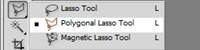
3. Seleksi objek gambar dengan menggunakan Polygonal Lasso Tools
seleksi gambar
4. Setelah diseleksi lakukan langkah berikut :
- Tekan CTRL+Shift+i
- Lalu tekan DEL
- Kemudian gunakan Paint Bucket Tool dan atur warnanya dengan kode warna #c5cde0
   - Warnai background objek
membuat foto default facebook
5. Setelah itu tekan CTRL+Shift+i lagi lalu tekan DEL maka objek akan menjadi transparan
membuat foto default facebook
6. Gunakan Paint Bucket Tool lagi dan atur warnanya menjadi putih #ffffff kemudian warnai objek nya.
membuat foto default facebook
7. Tekan Ctrl+D maka foto default facebook dengan gambar sendiri sudah selesai dibuat
membuat foto default facebook
8. Save dengan format gambar JPG

Cara merubah warna rambut menggunakan photoshop

Sumber:http://www.ieuwelah.com/2012/07/cara-merubah-warna-rambut.html

Jika Anda sebelumnya berminat untuk mengganti warna rambut Anda, ada baiknya Anda coba dulu dengan foto Anda apakah cocok atau tidak. wkwk :D
Berikut Tutorial Photoshop Cara Merubah Warna Rambut :
Langkah 1 :
Buka Adobe Photoshop, lalu Open [Ctrl+O] foto yang akan di Edit

Langkah 2 :
Seleksi daerah rambut dengan menggunakan Polygonal Lasso Tool


merubah warna rambut
Langkah 3 :
Jika sudah di seleksi, sekarang atur Feather Selection dengan cara menekan Shift+F6 atau dengan masuk ke menu Select >> Modify >> Feather. Atur Feather Radius menjadi 10.

Langkah 4 :
Pilih menu Image >> Adjustments >> Variations. Nah disini atur pewarnaan yang Anda inginkan untuk warna rambut Anda. Jika sudah Klik OK.

merubah warna rambut
Langkah 5 :
Tekan Ctrl+D untuk menghilangkan daerah seleksi. Lalu atur brightness dan contrast agar foto terlihat lebih bagus, dengan masuk ke menu Image >> Adjustments >> Brightness/Contrast.
Berikut hasilnya kini rambut sudah berganti warna. Bagaimana ? Apakah sudah seperti bule ? hehe

merubah warna rambut

Efek rasengan menggunakan photoshop

Bagi Anda yang pernah menonton Anime Naruto tentunya tau apa itu rasengan. hehe Disini saya hanya akan "menambahkan" efek rasengan tersebut, bukan "membuatnya". Jadi efek rasengan tersebut memang sudah jadi, dan tinggal Anda pakai di foto Anda. Efek rasengan tersebut saya temukan di alamat http://xbellz.deviantart.com/art/RASENGAN-175767649. Entah siapa yang membuatnya namun saya mengucapkan terimakasih karena rasengan yang dibuat sangat bagus dan bermanfaat :D

Tutorial kali ini sangatlah mudah, untuk menambahkan rasengan Anda tidak perlu berlatih keras untuk mengontrol kekuatan cakura Anda dan berlatih bersama Jiraiya. hehe bercanda2 XD
Berikut Cara Menambahkan Efek Rasengan di Foto :

Langkah 1 :
Download Gambar Rasengan di bawah ini. 

Langkah 2 :
Buka Adobe Photohop. Lalu Open [Ctrl+O] gambar yang akan di edit dan gambar rasengan tadi.
Disini saya menggunakan foto yang sudah di ganti background. Silahkan baca Cara Mengganti Background Foto.
Langkah 3 :
Masuk ke Gambar Rasengan. Lalu Gunakan Move Tool, tarik / drag gambar rasengan tadi dan arahkan ke gambar foto yang akan di edit. 
Jika bingung cara menarik / drag gambar bisa baca dulu Cara Drag Gambar ke Gambar Lain
Langkah 4 :
Tempatkan rasengan tadi di tempat yang Anda inginkan. Lalu atur ukuran dengan menekan [Ctrl+T]
menambah efek rasengan di foto
Langkah 5 :
Sekarang akan mengatur pencahayaan pada tangan. Buat Layer Baru. Lalu gunakan Brush Tool. Kemudian atur warnanya sesuai keinginan, disini saya mengaturnya dengan warna #3ca4ef
Lihat Gambar :
menambah efek rasengan di foto

Langkah 6 :
Warnai daerah sekitar telapak tangan dengan menggunakan Brush Tool tadi. Lihat Gambar sebelum dan sesudah di warnai :
menambah efek rasengan di foto
Langkah 7 :
Atur penempatan Layer menjadi seperti berikut. Lalu ttempatkan pada Layer 2. Kemudian atur Capacity Menjadi 50% dan Layer menjadi Hue. :
Langkah 8 :
Save Gambar dengan format JPG.
Selesai, berikut adalah hasilnya :
menambah efek rasengan di foto

menambah efek rasengan di foto
Selamat Mencoba ! :)

Cara Membuat Mulut di Tangan dengan Photoshop

Bagi Anda yang pernah menonton serial anime Naruto tentunya tau bukan salah satu anggota akatsuki yang memiliki mulut di tangannya ? Ya, Deidara adalah tokoh dalam Anime Naruto yang memiliki jurus dengan mengeluarkan bom di lewat mulutnya yang ada di telapak tangannya. Berikut adalah gambar dari Deidara :
Dan ini adalah foto yang telah saya edit sehingga terdapat mulut dari telapak tangan :
mulut di tangan deidara
Berikut Cara Membuat Tangan Mulut Deidara dengan Photoshop :
Langkah 1 :
Buka Adobe Photoshop. Lalu Open [Ctrl + O] gambar yang akan di edit. Tentunya harus menggunakan foto dengan telapak tangan yang terbuka.
Langkah 2 :
Download gambar mulut di bawah ini. Lalu buka di Photoshop.
mulut di tangan deidara
Langkah 3 :
Sekarang pindah dulu ke gambar mulut, lalu gunakan Clone Stamp Tool. Tekan ALT lalu klik pada bagian mulut. Clone Stamp Tool berfungsi untuk membuat salinan dari gambar yang telah di tentukan (sample = ALT).


Langkah 4 :
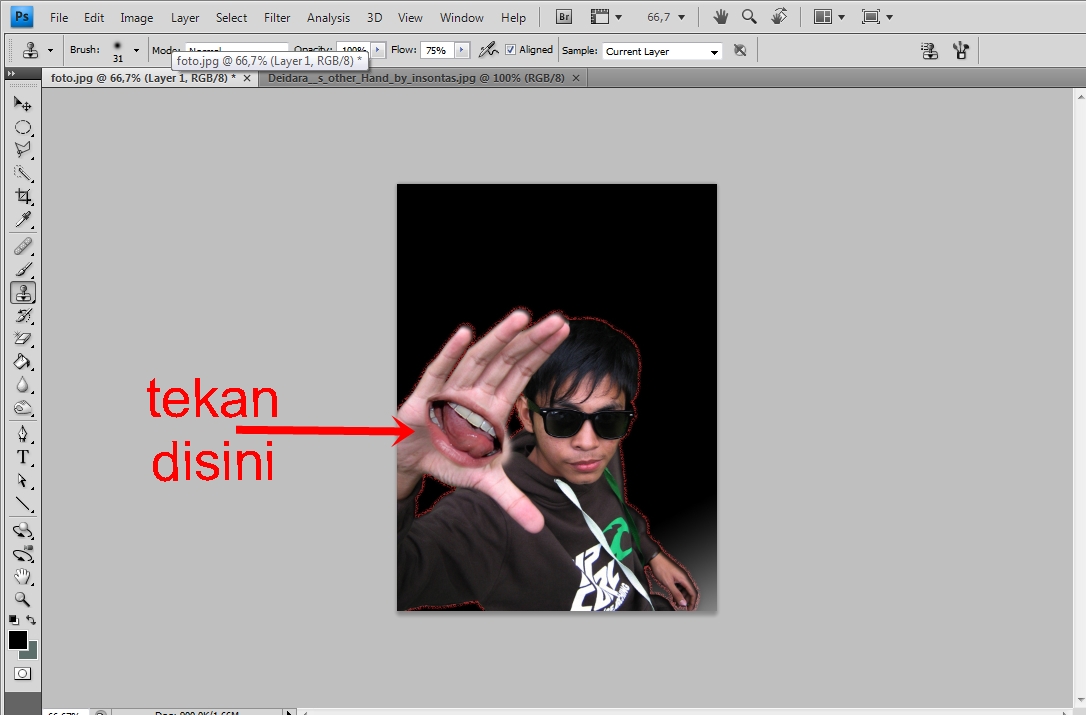
Pindah lagi ke Gambar foto yang di edit. Buat Layer baru. Lalu tekan pada daerah telapak tangan. Lihat, perubahan yang terjadi, gambar mulut perlahan muncul di bagian telapak tangan.

mulut di tangan deidara
Langkah 5 :
Tekan Ctrl + T, kemudian atur ukuran mulut dan putar sesuaikan dengan telapak tangan.
Langkah 6 : 
Atur brightness dan contrast dengan cara masuk ke menu Image > Adjustments > Brightness/Contrast. Sesuikan warna sehingga tampak menyatu dengan telapak tangan Anda.
Langkah 7 :
Selesai save dengan Format JPG.

MEMBUAT MATA RINNEGAN DENGAN PHOTOSHOP

SUMBER:http://www.ieuwelah.com/2012/08/membuat-mata-rinnegan-photoshop.html
Kali ini saya akan menulis Cara Membuat Mata Rinnegan dengan Photoshop. Pastinya Anda pecinta Naruto tau bukan rinnegan itu seperti apa ? Yah, Pain salah satu anggota akatsuki yang memiliki mata rinnegan. Dan ternyata bukan hanya Pain saja yang memiliki mata rinnegan tersebut, Anda pun bisa memilikinya XD. hehe
Berikut Cara Membuat Mata Rinnegan dengan Photoshop :

Langkah 1 :
Buka Adobe Photoshop lalu Open [Ctrl+O] gambar yang akan di edit.

Langkah 2 :
Download gambar di bawah ini. lalu buka di Photoshop.
mata rinnegan
garis rinnegan
Langkah 3 :
Gunakan Move Tool, lalu drag gambar Mata ke gambar foto yang akan di edit.
Jika belum mengerti cara drag gambar silahkan baca cara drag gambar ke gambar lain.
move tool


drag gambar
Langkah 4 :
Atur ukuran gambar Mata agar sesuai dengan mata foto yang di edit. Tekan Ctrl+T lalu atur sesuaikan ukurannya. Jika sudah, tekan Enter.

membuat mata rinnegan

Langkah 5 :
Hapus daerah luar mata. Gunakan Polygonal Lasso Tool lalu seleksi bagian luar mata. Jika sudah di seleksi, tekan DEL. Lalu tekan Ctrl+D. Lihat gambar untuk lebih jelasnya.


membuat mata rinnegan

Langkah 6 :
Atur Opacity menjadi 80% atau bisa disesuaikan sendiri.


Langkah 7 :
Buka gambar Garis Rinnegan. Gunakan Move Tool lalu drag gambar tersebut ke gambar foto yang sedang di edit tadi.
Langkah 8 :
Atur urutan Layer menjadi seperti berikut :
Layer 1 : Gambar Mata Rinnegan
Layer 2 : Gambar Garis Rinnegan
Langkah 9 :
Atur ukuran gambar Garis Mata agar sesuai dengan daerah putih pada mata Anda yang sedang di edit. Tekan Ctrl+T, atur lalu tekan Enter.


Langkah 10 :
Hapus bagian yang tidak diperlukan. Pertama hilangkah indicated layer visibility. Kedua Gunakan Polygonal Lasso Tool. Ketiga lalu seleksi bagian mata yang akan dijadikan garis mata.


Langkah 11 :
Tampilkan kembali Layer 2. Tekan Ctrl+Shift+i lalu tekan DEL. Maka daerah akan terhapus. Tekan Ctrl+D untuk menghilangkan seleksi.
membuat mata rinnegan
Langkah 12 :
Atur Opacity menjadi 70% atau disesuaikan sendiri.
Langkah 13 :
Kini mata kanan pada foto sudah memiliki mata rinnegan. Ulangi lagi langkah 3 sampai langkah 11 untuk mengedit mata kiri.
Berikut hasilnya :
mata rinnegan photoshop